
WordPressで記事を書いていたら、
「目次が表示されない…」
そんな状況で困っていませんか?
設定したはずなのに出ない。
前の記事では出ていたのに、今回は出ない。
何が原因なのか分からず、不安になりますよね。
でも安心してください。
WordPressの目次が表示されない原因は、
実はある程度パターンが決まっています。
この記事では、
初心者の方がつまずきやすい原因を
**「上から順番に確認するだけ」**で解決できるように、
実際の管理画面を見ながら解説します。
難しい専門知識は必要ありません。
一つずつ確認すれば、
ほとんどのケースは自分で解決できます。
まず確認したいこと(ここで7割解決します)
目次が表示されないとき、
いきなり設定やプラグインを疑ってしまいがちですが、
まずは次の2点を落ち着いて確認してください。
- 目次機能は有効になっているか
- そもそも目次が表示される条件を満たしているか
多くの場合、
原因はこの時点で見つかります。
原因① 見出しの使い方が間違っている
これは 一番多い原因 です。
WordPressの目次は、
「見出し(h2・h3など)」を元に自動生成されます。
よくある間違い
- 見た目だけ大きくした文字を使っている
- 太字や文字サイズ変更で見出し代わりにしている
- h2を使わず、いきなりh3から始めている
これらの場合、
見出しとして認識されず、目次が作られません。
確認方法
ブロックエディタで次を確認してください。
- 該当箇所をクリック
- 「段落」ではなく「見出し」になっているか
- h2 → h3 → h4 の順で使われているか
ポイント
- 最低でも h2が2〜3個以上 あるか
- 見出しは「装飾」ではなく「構造」
ここが整うだけで、
目次が表示されるケースは本当に多いです。
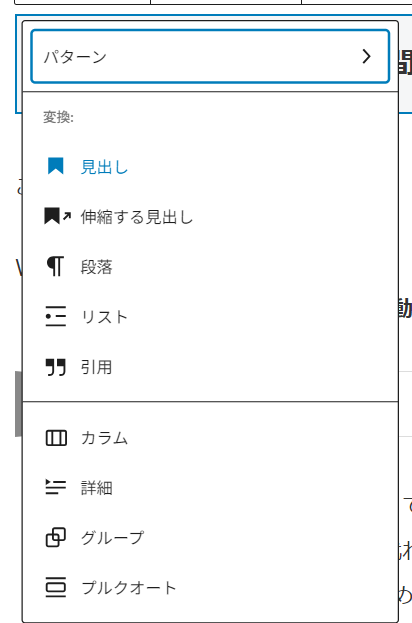
※ 目次は「見出しブロック」のみを認識します。
文字サイズを大きくしただけの段落は、見出しとして扱われません。
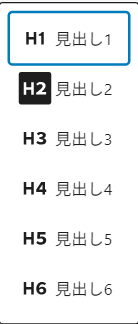
WordPressの見出しには「レベル」があります。
目次は、この見出しレベルを元に自動で構成されます。
基本ルールはとてもシンプルです。
・記事タイトル:H1(自動)
・大見出し:H2
・小見出し:H3
初心者の方は、
H2 → H3 だけを使っていれば問題ありません。
原因② 目次が表示される条件を満たしていない
Cocoonテーマを使用している場合、
目次が表示されるかどうかは
「Cocoon設定」内の表示条件によって決まっています。
※ 表示条件とは、
「どんな場合に目次を表示するか」を決めるルールのことです。
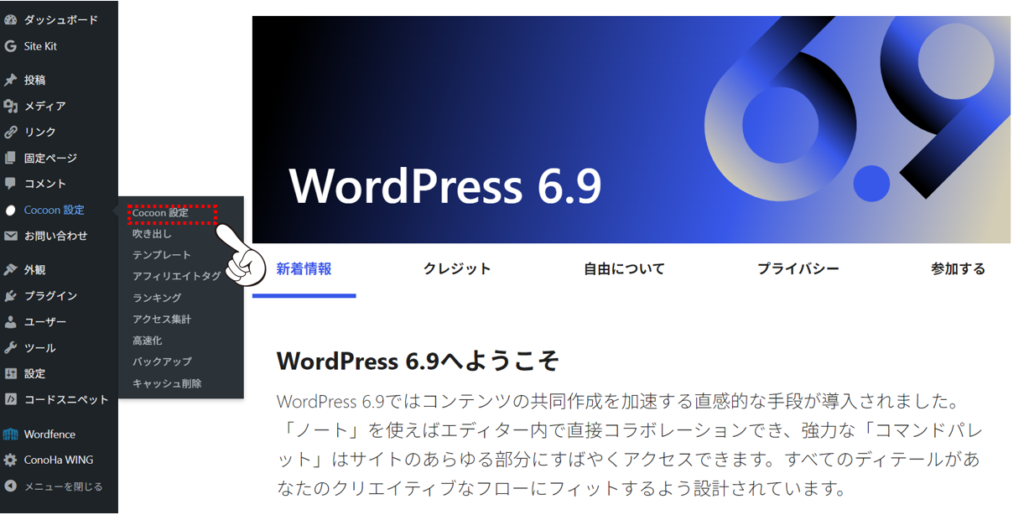
管理画面の
[Cocoon設定]→[目次]
から確認できます。
実際の設定画面は、次のようになっています。
よくある表示条件の例
多くのテーマや目次機能では、次のような条件が設定されています。
- 見出しが○個以上ある場合のみ表示
- h2以上の見出しのみを対象にする
- 一定文字数以上の記事のみ表示
これらは不具合ではなく仕様です。
確認してほしいポイント
次の点を、記事ごとに確認してみてください。
- 記事内の見出し数が足りているか
- h2が極端に少なくないか
- 記事が短すぎないか
特に初心者の方は、
- 記事がまだ短い
- 見出しが2つしかない
といったケースが多く、
設定は正しいのに、条件を満たしていないだけ
ということがよくあります。

※ 設定した数以上の見出しがない場合、目次は表示されません。
原因③ テーマ・目次設定がOFFになっている
次に確認したいのが、
目次機能そのものがOFFになっていないかです。
テーマや目次機能には、
「表示する/しない」を切り替える設定が用意されています。
確認確認ポイント(テーマ依存)
- テーマ設定内に「目次表示」のON/OFFがある
- 投稿ごとに「目次を表示しない」設定がある
- 全体設定(グローバル)と、記事ごとの個別設定が分かれている
一度は表示されていたのに、
急に表示されなくなった場合は、
この設定が原因であることが多いです。

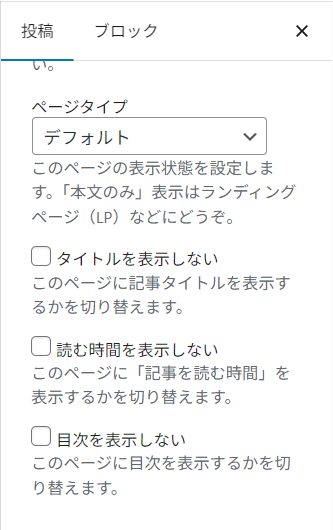
※ Cocoonでは、記事ごとに「目次を表示する/しない」を切り替えられます。
ここがOFFになっていると、全体設定がONでも目次は表示されません。
Cocoonを使っている場合の注意点
Cocoonでは、
記事ごとに「目次を表示する/しない」を切り替えることができます。
そのため、
- Cocoon設定では目次がON
- でも記事個別設定で「非表示」になっている
という状態だと、
全体設定がONでも目次は表示されません。
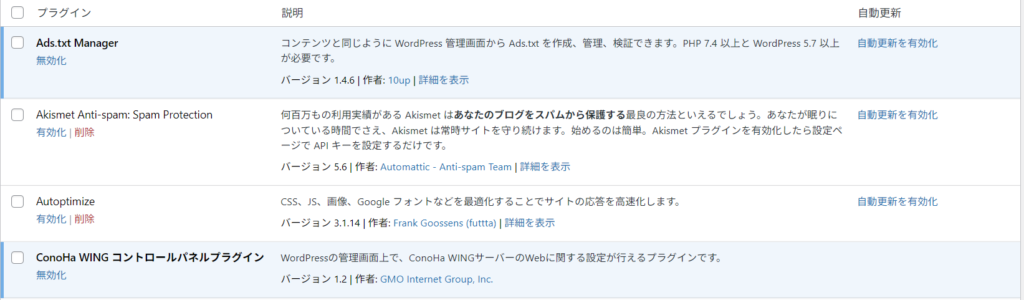
原因④ プラグイン同士の競合
目次プラグインを使っている場合、
他のプラグインとの相性問題で表示されないことがあります。
特に多いのが、
- キャッシュ系プラグイン
- 表示高速化系プラグイン
- エディタ拡張系プラグイン
切り分け方法(安全)
いきなり削除する必要はありません。
- 目次プラグイン以外を一時的に「無効化」
- 表示を確認
- 問題なければ1つずつ有効化
この方法で、
どのプラグインが原因か特定できます。
原因⑤ キャッシュ・表示の問題
設定を直したのに表示されない場合、
実は表示だけが更新されていないこともあります。
試してほしいこと
- ブラウザのスーパーリロード
- シークレットモードで表示確認
- キャッシュクリア
「直したのに反映されない」
= 設定ミスとは限りません。
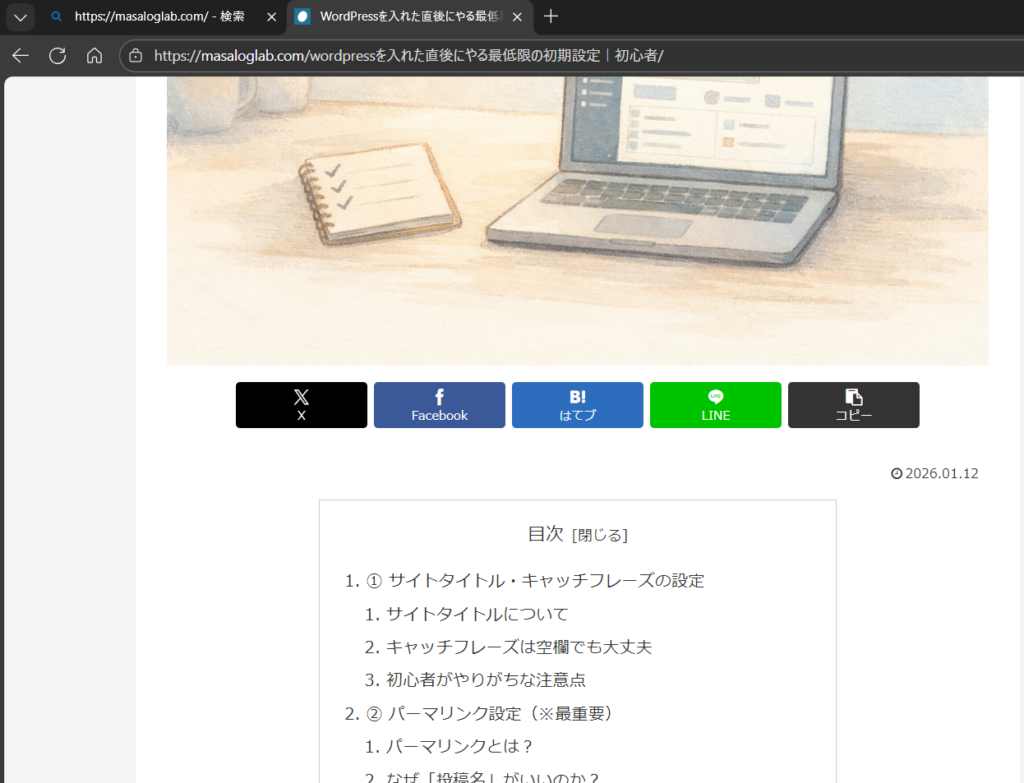
※ シークレットモードで表示すると、
キャッシュやログイン状態の影響を受けず、
実際の読者と同じ表示を確認できます。
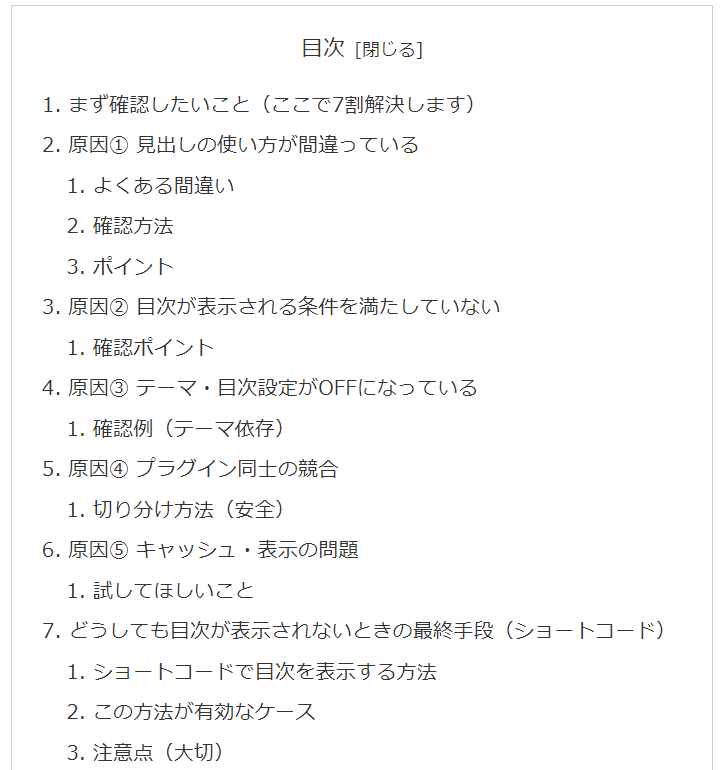
どうしても目次が表示されないときの最終手段(ショートコード)
ここまで確認しても目次が表示されない場合、
ショートコードを使って強制的に目次を表示する方法があります。
これは「応急処置」ではありますが、
初心者の方にとっては
一番確実で早い解決方法でもあります。
ショートコードで目次を表示する方法
記事編集画面で、
目次を表示したい位置に次のコードを入力してください。
[toc]
これだけです。

入力後、記事をプレビューして
目次が表示されていれば成功です。
この方法が有効なケース
- 設定ではONになっているのに表示されない
- 特定の記事だけ目次が出ない
- 原因が分からず切り分けが難しい
こういった場合でも、
を入れるだけで表示されることがあります。
注意点(大切)
- テーマやプラグインによっては使えない場合がある
- あくまで「最終手段」として使う
- 毎回入れる必要はない
つまり、
「どうしても直らないときの保険」
として覚えておくのがベストです。
それでも直らないときの考え方(重要)
ここまで確認しても直らないとき、
一番大切なのは 焦らないこと です。
WordPressの不具合は、
- 壊れたのではなく
- 何かが噛み合っていないだけ
というケースがほとんどです。
覚えておいてほしいこと
- 原因はだいたい決まっている
- 一つずつ切り分ければ必ず特定できる
- 「いきなり全部やり直す」はNG
順番に確認すれば、
必ずどこかで原因にたどり着きます。
まとめ|目次が表示されない原因は順番に見れば解決できる
WordPressで目次が表示されないときは、
難しいトラブルに見えても、
原因はほぼ次のどれかです。
- 見出しの使い方
- 表示条件
- 設定のON/OFF
- プラグイン競合
- キャッシュ問題
大切なのは、
「焦らず、上から順番に確認すること」。
この記事の手順どおりに進めれば、
ほとんどのケースは自分で解決できます。
もし今、
「うまくいかない…」と感じていても大丈夫です。
あなたが詰まっているその場所は、
多くの初心者が一度は通る道です。
落ち着いて、一つずつ。
それが一番の近道です。

コメント