
WordPressをインストールしたものの、
「で、次に何をすればいいんだろう?」
と手が止まっていませんか?
設定画面を開くと項目が多くて、
- どこから触ればいいのか分からない
- 触ってはいけない設定まで変えてしまいそう
- いろんな記事を見たけど、情報が多すぎて混乱する
そんな不安を感じるのは、あなただけではありません。
実際、WordPress初心者がつまずく原因の多くは、
「最初にやらなくていいこと」まで全部やろうとしてしまうことです。
この記事では、
WordPressを入れた直後に 「最低限これだけやればOK」 な初期設定だけを、
実際の管理画面の画像を使いながら、順番に解説します。
完璧に仕上げる必要はありません。
この記事を読み終えるころには、
「これで記事を書き始めて大丈夫」
と安心できる状態になることを目標にしています。「これで記事を書き始めて大丈夫」と安心できる状態になることを目標にしています。
① サイトタイトル・キャッチフレーズの設定
WordPressを入れた直後、まず確認しておきたいのが
**「サイトタイトル」と「キャッチフレーズ」**です。
管理画面の
[設定]→[一般]
を開いてみてください。
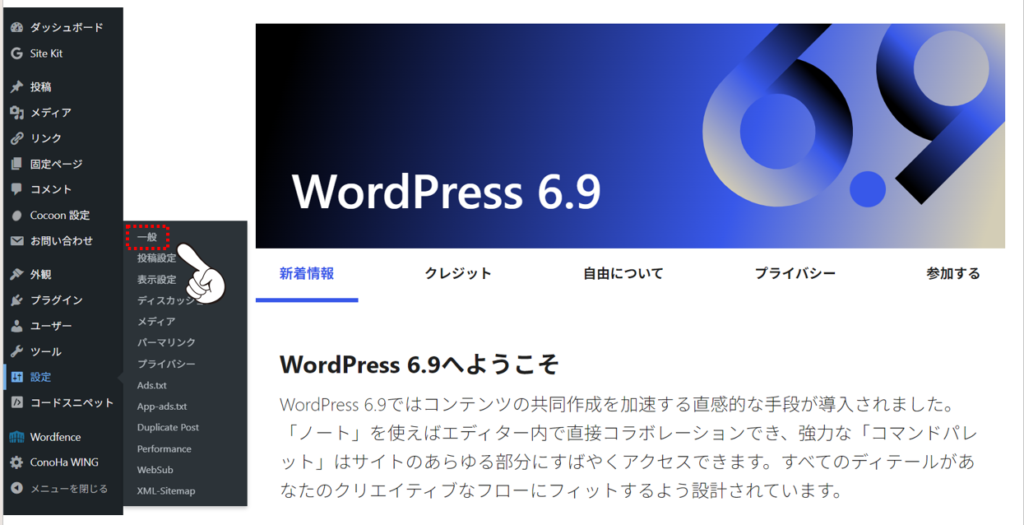
※ 左メニューの「設定」にカーソルを合わせると表示される「一般」をクリックします。
サイトタイトルについて
サイトタイトルは、
ブログの名前そのものです。
すでに決めている場合は、そのままで問題ありません。
まだ決まっていない場合も、仮の名前でOKです。
最初から完璧なタイトルを決める必要はありません。
記事を書きながら、後からいくらでも変更できます。
初心者の方がここで止まりがちですが、
「とりあえず進む」ことのほうが大切です。
キャッチフレーズは空欄でも大丈夫
キャッチフレーズは、
サイトタイトルの下に表示される説明文です。
ここは、
- 空欄
- 仮の一文
どちらでも問題ありません。
多くの初心者さんは、
ブログの方向性が固まってから決めています。
今は無理に考えず、
- 副業やブログの記録
- 初心者向けブログ
など、簡単な仮文でOKです。
初心者がやりがちな注意点
ここでよくあるのが、
- 時間をかけすぎて先に進めなくなる
- 完璧な言葉を探し続けて疲れてしまう
というパターンです。
ですが、
この段階では「仮」で十分。
設定が終わったら、
ページ下の [変更を保存] をクリックして次に進みましょう。
② パーマリンク設定(※最重要)
WordPressを入れた直後に、
**必ず確認しておきたい最重要設定が「パーマリンク」**です。
ここだけは、
後から変更するとトラブルになりやすいため、
最初に正しく設定しておくことをおすすめします。
パーマリンクとは?
パーマリンクとは、
記事ごとに設定されるURLの形式のことです。
同じ記事でも、設定によってURLは次のように変わります。
- ❌
https://example.com/?p=123 - ⭕
https://example.com/sample-post/
おすすめは、後者のような
**「投稿名が入ったURL」**です。
なぜ「投稿名」がいいのか?
理由はシンプルです。
URLを見ただけで、記事の内容が想像できるからです。
https://example.com/?p=123
→ 数字しかなく、内容が分かりません。https://example.com/sample-post/
→ どんな記事かが一目で分かります。
この違いは、
- 読者がリンクを見るとき
- 検索エンジンが記事を判断するとき
の両方に影響します。
パーマリンク設定の手順
管理画面の
[設定]→[パーマリンク]
をクリックしてください。
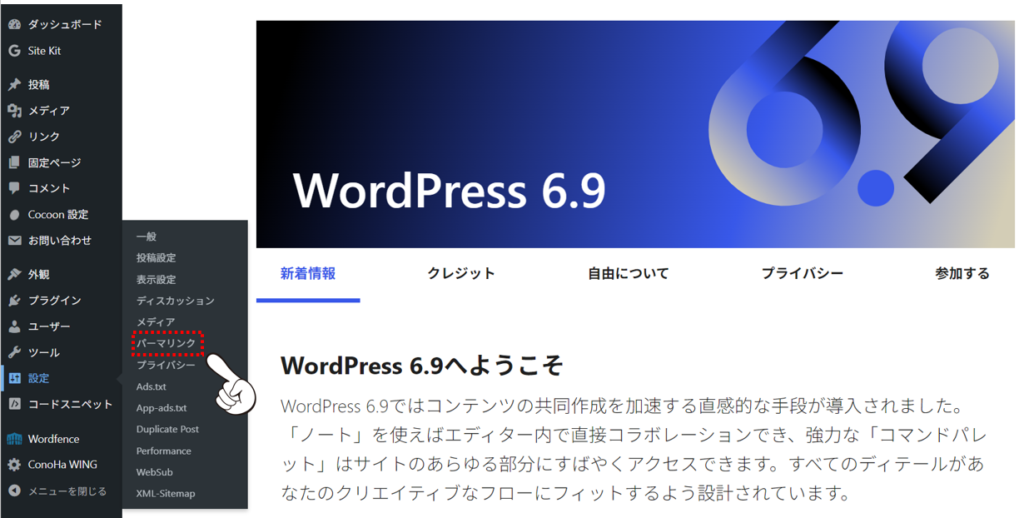
おすすめの設定は「投稿名」
表示されている選択肢の中から、
「投稿名」 にチェックを入れます。
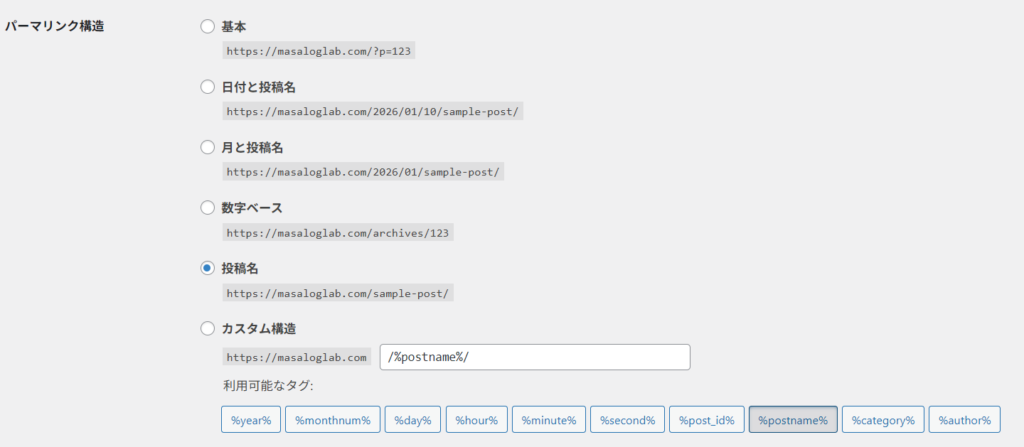
※ 初めてブログを作る場合は、「投稿名」を選んでおけば問題ありません。
設定したら、
画面下の [変更を保存] をクリックしてください。
これでパーマリンク設定は完了です。
初心者がやりがちな注意点
ここでよくあるのが、次のパターンです。
- よく分からないまま初期設定のまま進める
- 記事を書き始めてから変更する
後からパーマリンクを変更すると、
- 記事URLが変わる
- 検索評価に影響が出る
- リダイレクト設定が必要になる
といった余計な手間が発生します。
だからこそ、
記事を書く前の今このタイミングで
設定しておくことが大切です。
③ 投稿ページと固定ページの違いと使い分け
WordPressを使い始めたばかりの方が、
ほぼ必ず混乱するのが「投稿」と「固定ページ」の違いです。
- 記事はどっちに書けばいいの?
- 間違えたらダメ?
- 後から直せる?
結論から言うと、
そこまで難しく考えなくて大丈夫です。
まずは「役割の違い」だけ押さえましょう。
投稿ページとは?
投稿ページは、
ブログ記事を書くための場所です。
管理画面の
[投稿]→[投稿の追加]
から作成できます。
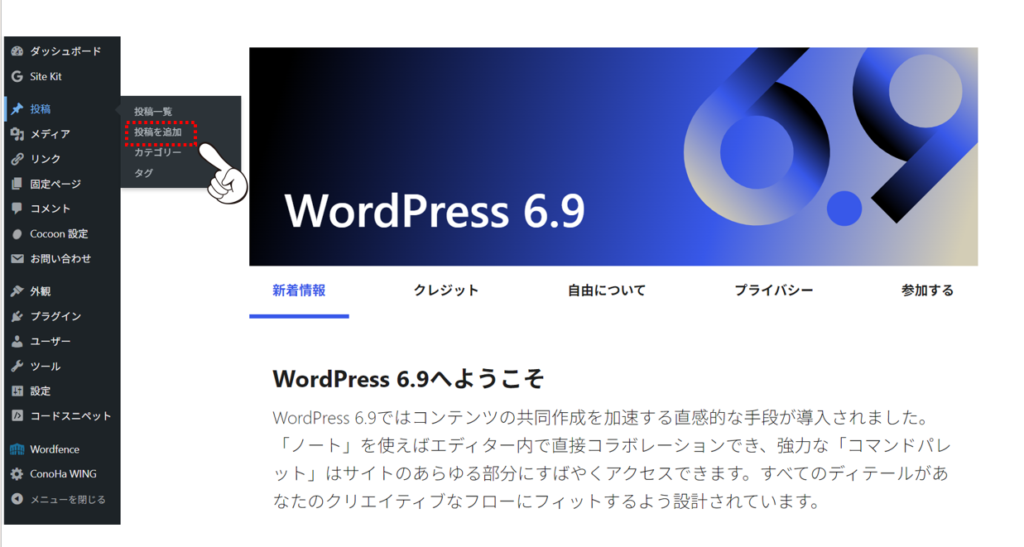
※ ブログ記事を書く場合は、基本的に「投稿を追加」から作成します。
投稿ページの特徴
- 時系列で並ぶ
- カテゴリ・タグを設定できる
- ブログのメイン記事用
たとえば、
- 副業の体験談
- WordPressの使い方
- 日々の学びやノウハウ
といった**記事コンテンツは、基本的にすべて「投稿」**でOKです。
固定ページとは?
固定ページは、
常に決まった場所に置いておくページです。
管理画面の
[固定ページ]→[固定ページの追加]
から作成できます。
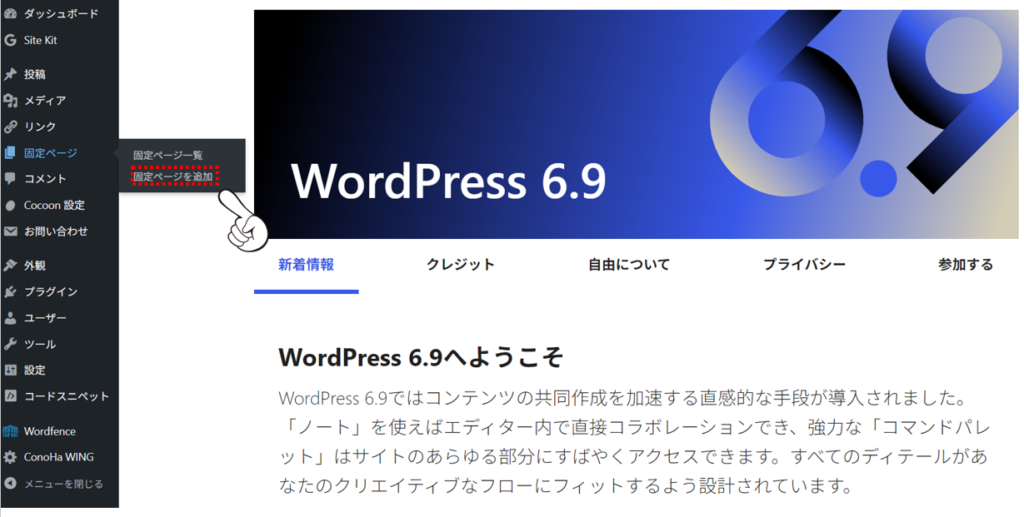
※ お問い合わせページやプロフィールページなどは、こちらの「固定ページ」から作成します。
固定ページの特徴
- 時系列に関係しない
- カテゴリ・タグは使わない
- サイトの土台になるページ
たとえば、
- お問い合わせページ
- プライバシーポリシー
- 運営者情報
といった**「サイトに常設する情報」**は、固定ページを使います。
迷ったらこのルールでOK
初心者の方は、
このルールだけ覚えておけば大丈夫です。
- 記事を書く → 投稿ページ
- サイトの説明・案内 → 固定ページ
ほとんどのケースで、
これに当てはまります。
④ カテゴリとタグの正しい考え方(初心者向け)
WordPressを使い始めると、
次に悩みやすいのが**「カテゴリ」と「タグ」**です。
- どっちも必要?
- 何個まで作っていいの?
- 最初から細かく分けるべき?
ここで迷って、
手が止まってしまう初心者の方はとても多いです。
結論から言うと、
最初は「考えすぎない」でOKです。
まずは、それぞれの役割だけ押さえましょう。
カテゴリとは?
カテゴリは、
**記事の「大きな分類」**です。
本でいうなら「章」や「棚」のイメージです。
たとえば、このブログなら、
- 副業の考え方
- WordPressの使い方
- ブログ運営の記録
といったように、
記事のテーマを大きく分ける役割があります。
カテゴリの特徴
- 記事を大きく分類する
- 1記事につき基本は1つ
- サイト全体の構造を作るもの
初心者のうちは、
2〜4個くらいあれば十分です。
タグとは?
タグは、
**記事の「補足情報」**です。
カテゴリよりも、
さらに細かい共通点を示すために使います。
たとえば、
- 初心者向け
- 失敗談
- 設定方法
- つまずきポイント
といった感じです。
タグの特徴
- 記事の横断的なキーワード
- なくても問題ない
- 後からいくらでも追加できる
重要なのは、
無理に使わなくていいという点です。
初心者におすすめの使い分け
迷ったら、
このルールだけ覚えておけばOKです。
- カテゴリ:大枠のテーマ
- タグ:余裕が出てから
最初は、
- カテゴリだけ設定する
- タグは使わない or 最小限
これでまったく問題ありません。
⑤ プラグインを入れすぎた時の整理方法
WordPressを触っていると、
いつの間にかプラグインが増えていませんか?
- 「便利そうだから」と入れてみた
- 設定記事でおすすめされていた
- エラーが出て、とりあえず追加した
気づけば、
「これ、何のために入れたんだっけ?」
という状態になりがちです。
でも安心してください。
これは初心者あるあるです。
プラグインを入れすぎると何が起きる?
プラグインは便利ですが、
入れすぎると次のようなデメリットがあります。
- サイト表示が重くなる
- プラグイン同士が干渉して不具合が出る
- セキュリティリスクが増える
- 何が原因のエラーか分からなくなる
特に初心者のうちは、
**「不具合の原因を特定できなくなる」**のが一番の問題です。
まずやること:今入っているプラグインを確認する
管理画面の
[プラグイン]→[インストール済みプラグイン]
を開いてください。
ここに、現在使っているプラグインが一覧で表示されます。
残すプラグインの判断基準(これだけ覚えて)
1つずつ見ながら、次の質問を自分にしてください。
- 今、このブログで本当に使っている?
- このプラグインが「ないと困る」?
- 同じ役割のプラグインが2つ以上入っていない?
すべて「はい」と言えないものは、一旦整理対象です。
使っていないプラグインはどうする?
初心者の方は、いきなり削除しなくてOKです。
おすすめの手順はこちら。
- まず「無効化」する
- 数日〜1週間、サイトを普通に使ってみる
- 問題なければ削除する
無効化してもサイトが問題なく動いていれば、
そのプラグインは なくても大丈夫 ということです。
「とりあえず入れた」プラグインは危険信号
特に注意したいのが、
- 機能をよく理解していない
- 設定画面を一度も開いていない
- 入れた理由を覚えていない
こういったプラグインです。
これらは、
- トラブルの原因になりやすい
- サイトを重くするだけ
というケースがほとんどです。
初期段階であれば、最低限で十分
ブログを始めたばかりの段階では、
プラグインは 必要最低限 で問題ありません。
目安としては、
- セキュリティ系
- バックアップ系
- 表示・操作性を補助するもの
など、役割がはっきりしているものだけでOKです。
「多い=すごい」ではありません。
少なくて把握できている状態のほうが、圧倒的に安全です。
まとめ|最初は「完璧」より「書き始められる状態」でOK
WordPressを入れた直後は、
設定項目の多さに戸惑ってしまうのが普通です。
でも、初心者が最初につまずく原因の多くは、
- すべてを完璧に整えようとする
- まだ必要のない設定まで触ってしまう
ことにあります。
この記事で紹介したのは、
「今すぐ必要な最低限の初期設定」だけです。
この記事でやったことを振り返ると
- サイトタイトル・キャッチフレーズを仮で設定した
- パーマリンクを「投稿名」に変更した
- 投稿ページと固定ページの使い分けを理解した
- カテゴリとタグの役割を整理した
- プラグインを必要最低限に整えた
ここまでできていれば、
WordPress初心者としては十分すぎる状態です。
ここから先にやるべきことは、ひとつだけ
それは、
記事を書くことです。
- 文章が下手でも大丈夫
- 構成が完璧じゃなくても問題ありません
WordPressは、
書きながら整えていける仕組みになっています。
最初から完成形を目指さなくてOKです。
不安になったら、思い出してほしいこと
もし、
- 設定がこれで合っているか不安
- 他の記事を見て迷い始めた
そんな気持ちになったら、
一度この記事に戻ってきてください。
「最低限は、もう終わっている」
そう確認できれば、
また安心して前に進めます。
最後に
ブログは、
設定ができた人が続くのではありません。
書き続けた人が、少しずつ形にしていきます。
今のあなたは、
もう「書き始めていい場所」まで来ています。
次は、
最初の1記事を書いてみましょう。
それが、いちばん大切な初期設定です。


コメント